使命召唤ol怎么截图
《使命召唤OL》虽然主打PC端,但不少朋友习惯用手机查攻略、看直播,或者用手机记录一些游戏里的精彩瞬间。最近总有人问“使命召唤OL怎么截图”,其实这个问题得分开看:你是想在手机上截取游戏画面,还是想截取电脑上玩《使命召唤OL》的画面传到手机里?咱们一个个说清楚,保证你上手就能用。
先聊最直接的情况——如果你是在手机上玩类似射击游戏,或者用手机看《使命召唤OL》的比赛视频、攻略直播,想截个图保存下来,那操作其实跟平时截图没两样。大部分安卓手机同时按住电源键和音量减键就能截屏,按一下松开就行,别长按,长按容易呼出关机菜单。有些手机把截图功能放在了下拉通知栏里,你从屏幕顶部往下滑,找找那个剪刀形状或者写着“截屏”的图标,点一下也能截。苹果手机稍微不一样,得同时按电源键和音量加键,或者用辅助触控里的小白点来截。要是你用的是游戏手机,比如带肩键的机型,有些品牌允许你把肩键设成截图快捷键,玩的时候顺手一按就存下来了,这个得去手机设置里的“按键自定义”或者“游戏空间”里翻翻看。
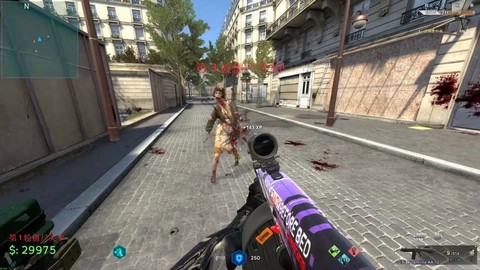
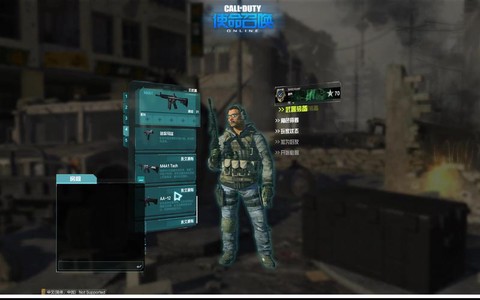
不过很多朋友问这个问题,其实是想截取电脑上《使命召唤OL》的游戏画面,然后发到手机群里或者朋友圈。那咱们就得说说电脑端怎么截图,再传到手机上。最通用的办法是键盘上的Print Screen键,按一下之后画面就复制到剪贴板了,你打开微信或者QQ的聊天窗口,直接粘贴发送就行。要是想截取游戏窗口而不是全屏,可以按Alt加Print Screen,这样只抓当前活动窗口。有些朋友习惯用微信或QQ自带的截图快捷键,比如微信默认是Alt加A,QQ是Ctrl加Alt加A,按下去就能框选区域,截完直接发出去,特别方便。如果你用的是N卡,可以试试GeForce Experience里的截图功能,默认快捷键是Alt加F1,截完图会自动存到视频文件夹里。A卡用户也有类似的功能,在驱动软件里找找“录制与截图”选项就行。
截好图之后怎么弄到手机上呢?最简单的是用微信或QQ的文件传输助手,电脑上截完图直接粘贴发送,手机上打开同一个聊天窗口就能保存到相册。要是你习惯用网盘,也可以把截图存到电脑文件夹里,再通过网盘同步到手机。有些朋友用数据线连电脑,直接把图片拖进手机存储的Pictures文件夹里,拔线之后在相册里就能看到。这里提醒一句,截图保存的格式一般是PNG或者JPG,别存成BMP,不然文件太大传起来费劲。
还有个小细节得注意,如果你是在全屏模式下玩《使命召唤OL》,按Print Screen有时候会截出黑屏,这是因为游戏用了独占全屏。遇到这种情况,你可以把游戏画面改成“无边框窗口”模式,在游戏设置里的“显示模式”那儿调一下,改完再截图就正常了。另外,要是你用的笔记本键盘没有独立的Print Screen键,可以试试Fn加空格或者Fn加Insert,具体看键盘上的小字标注,实在找不到就外接一个键盘,几十块钱的就行,按起来还顺手。
最后说一句,截图的时候尽量别在游戏加载界面或者过场动画里按,容易截到模糊的画面。想抓击杀瞬间或者连杀镜头,可以提前把截图快捷键设好,手速快一点就行。要是你用的是手机云电脑或者远程串流玩《使命召唤OL》,那直接在手机屏幕上用系统截屏功能就成,跟普通截图一模一样。希望这些法子能帮到你,下次再想保存游戏里的高光时刻,不用再到处问人啦。
以上就是星帆游戏阁为你带来的"使命召唤ol怎么截图",更多有趣好玩的热门资讯攻略,请持续关注星帆游戏阁!