笔记本玩魔兽怎么全屏
不少小伙伴在笔记本上玩魔兽的时候会遇到画面没铺满的情况,两边留着黑边或者画面被压缩,看着挺别扭。其实这事儿跟游戏本身关系不大,更多是笔记本的显示设置和显卡驱动在中间捣了点小乱。咱们一步步来捋,把全屏这事儿弄利索。
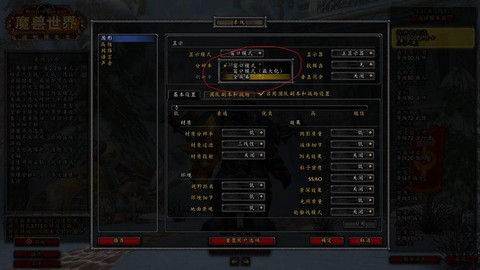
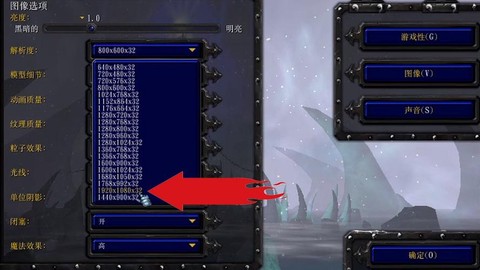
先说说最常见的一种情况,就是进游戏之后画面只占了屏幕中间一块,四周都是黑的。这时候可以试试用键盘上的快捷键,很多笔记本上都有切换显示模式的组合键,一般是按住功能键再按对应的屏幕切换键,按一下看看画面有没有变化。如果没反应,那就进游戏设置里找显示选项,把窗口模式改成全屏或者全屏窗口化。全屏窗口化这个选项挺省心的,它既能让画面铺满整个屏幕,又不会因为切换出去而卡顿,对笔记本用户来说比较友好。
要是改了设置还是没效果,那得看看显卡驱动那边的缩放设置。笔记本的显卡驱动里通常有个缩放选项,默认可能是保持纵横比或者居中,这样游戏分辨率跟屏幕分辨率对不上的时候就会留黑边。咱们可以打开显卡控制面板,找到调整桌面尺寸和位置那一栏,把缩放模式改成全屏,并且勾选覆盖游戏和程序设置的缩放模式。这样不管游戏用什么分辨率,驱动都会帮你拉伸到满屏。不同品牌的显卡控制面板长得不太一样,但大致的选项名称都差不多,耐心翻一翻就能找到。
还有一种情况是游戏分辨率跟笔记本屏幕的原生分辨率不一致。有些小伙伴为了流畅会把游戏分辨率调低,结果画面就缩在一小块。这时候要么把游戏分辨率调回跟屏幕一致,要么就靠上面说的驱动缩放来强制铺满。不过要注意,强制拉伸可能会让画面稍微模糊一点,如果能接受的话问题不大。另外有些笔记本是双显卡,核显和独显切换的时候也可能影响全屏效果,可以在显卡控制面板里指定用独显来跑游戏,减少切换带来的显示问题。
快捷键这块也值得多试几下。除了前面说的屏幕切换键,有些笔记本按Alt加回车也能在窗口和全屏之间切换,进游戏后不妨按一下看看。如果按了没反应,可能是游戏本身不支持这个快捷键,那就还是回到设置里手动改。还有个小细节,有些笔记本外接了显示器之后,全屏会跑到外接屏上去,这时候把外接屏拔掉或者在显示设置里把主屏设回笔记本屏幕就行。
另外游戏内的画面设置里有个渲染比例或者分辨率缩放的选项,如果这个值不是百分之百,画面也可能出现不铺满的情况。把它调回默认值或者拉满,再看看效果。有些小伙伴喜欢用窗口化方便切出去聊天,但窗口化本身就不会铺满屏幕,想要全屏就得切回全屏模式,这个得根据自己习惯来取舍。
最后提一下,如果上面这些方法都试过了还是不行,可以试试把游戏配置文件里跟显示相关的部分重置一下,或者干脆在游戏启动器里找找有没有修复显示的选项。笔记本型号五花八门,显示设置的位置和叫法各有不同,多翻翻系统设置和显卡控制面板,总能找到对应的开关。全屏这事儿说白了就是让游戏分辨率、驱动缩放和屏幕原生分辨率三者对齐,对齐了画面自然就铺满了。平时更新驱动之后也留意一下缩放设置有没有被重置,顺手检查一遍能省不少麻烦。
以上就是星帆游戏阁为你带来的"笔记本玩魔兽怎么全屏",更多有趣好玩的热门资讯攻略,请持续关注星帆游戏阁!